Diario Reflexivo sobre los aprendizajes desde el RA 1 hasta el RA 4.
En la era digital, la informática es una habilidad esencial para casi cualquier ámbito de la vida. Ya sea que quieras ensamblar tu propia computadora, optimizar su rendimiento o entender cómo funcionan los programas que usas a diario, conocer los conceptos básicos de hardware y software es el primer paso.
En este blog, exploraremos de manera sencilla y práctica los fundamentos de la informática. Desde los componentes físicos de una computadora (hardware) hasta los programas y sistemas que la hacen funcionar (software), aprenderás cómo interactúan estos elementos para brindarte la mejor experiencia tecnológica. Yo como estudiante les estaré:
Principales conceptos y habilidades adquiridas.
Experiencias personales y momentos de aprendizaje significativos.
Reflexiones sobre cómo han aplicado o piensan aplicar esos aprendizajes a la vida cotidiana o ambiente de trabajo.
Entre otras exigencias, divididas en RA1 al RA4.
Hardware y Software: funciones básicas
Resultado de Aprendizaje RA1:
Comprobar el funcionamiento del equipo informático garantizando su operatividad, tomando en cuenta los procedimientos para facilitar el buen funcionamiento del equipo.
Primero empezaremos con los conceptos básicos.
¿Qué es el Hardware?
El hardware es el conjunto de componentes físicos y tangibles de un dispositivo electrónico, como una computadora, un teléfono o una consola de videojuegos. Básicamente, es la parte que puedes tocar, a diferencia del software, que son los programas y sistemas que hacen que el hardware funcione.
Hardware Interno (Componentes principales de una computadora)
Estos son los elementos dentro del equipo que permiten su funcionamiento:
✅ Procesador (CPU - Unidad Central de Procesamiento)
- Es el "cerebro" de la computadora, encargado de procesar datos y ejecutar instrucciones.
- Ejemplo: Intel Core i7, AMD Ryzen 5.
✅ Memoria RAM (Memoria de Acceso Aleatorio)
- Almacena datos temporalmente para que el sistema operativo y los programas funcionen rápido.
- Cuanta más RAM tenga un equipo, mejor será su rendimiento.
✅ Disco Duro (HDD) o Unidad de Estado Sólido (SSD)
- Almacenan datos permanentemente, incluyendo el sistema operativo y los archivos del usuario.
- Los SSD son más rápidos y duraderos que los HDD.
✅ Placa Base (Motherboard)
- Es el circuito principal donde se conectan todos los componentes del hardware.
- Contiene puertos y ranuras para la CPU, RAM, tarjeta gráfica, etc.
✅ Tarjeta Gráfica (GPU - Unidad de Procesamiento Gráfico)
- Se encarga de procesar imágenes, gráficos y vídeos.
- Ejemplo: NVIDIA GeForce RTX, AMD Radeon.
✅ Fuente de Alimentación
- Proporciona energía a todos los componentes del hardware.
- Convierte la electricidad de la corriente alterna (CA) en corriente continua (CC).
✅ Tarjeta de Sonido y Tarjeta de Red
- Tarjeta de sonido: Mejora la calidad del audio en el equipo.
- Tarjeta de red: Permite la conexión a Internet mediante Wi-Fi o cable Ethernet.

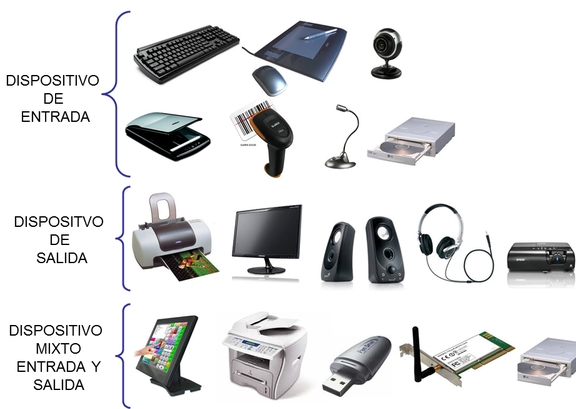
HARDWARE Dispositivos de entrada y salida
🔸 Periféricos de Entrada (envían información a la computadora)
- Teclado (escribir datos).
- Mouse o Touchpad (mover el cursor).
- Micrófono (entrada de audio).
- Cámara web (captura de imagen y vídeo).
- Escáner (digitaliza documentos e imágenes)
🔸 Periféricos de Salida (muestran o emiten información desde la computadora)
- Monitor o Pantalla (muestra gráficos e imágenes).
- Impresora (imprime documentos y fotos).
- Altavoces o Audífonos (reproducen sonido).
🔸 Periféricos de Almacenamiento
- USB o Memoria Flash (almacenamiento portátil).
- Discos Externos (HDD o SSD) (para respaldo de datos).
- Tarjetas de memoria (SD, microSD) (usadas en cámaras y teléfonos).
Software Fundamentos básicos
¿Qué es el Software?
Estructura de un sistema operativo
En el núcleo del sistema operativo, llamado kernel, están programadas las funcionalidades del sistema operativo que interactúan directamente con el hardware de la computadora. Sobre esta base, están desarrolladas las aplicaciones que utilizará el usuario en formato de archivos ejecutables.
Para que el usuario pueda manipular y hacer uso de estas aplicaciones, es necesaria una interfaz. Para eso están los Shell, que son programas que sirven como intermediarios para hacer uso de las aplicaciones.

Tipos de Sistema Operativo
Unix: Sistema operativo multiusuario que permite realizar multiprocesamiento; fue el primero en crearse y fue hecho en lenguaje C, se usa principalmente en servidores, debido a su compatibilidad con casi todos los demás sistemas operativos y su alto nivel de desempeño. Sin embargo, sólo puede administrarse por expertos. Linux: Sistema operativo libre y de código abierto, es decir, que no se paga una licencia y se puede personalizar. Su desventaja es la compatibilidad en sus aplicaciones. Y para configurarlo requiere un nivel un poco elevado de programación e informática, al igual que Unix.
Procesadores de textos
Resultado de Aprendizaje 2 (RA2)
Elaborar documentos de uso frecuente, utilizando aplicaciones informáticas de procesadores de textos y/o de autoedición, a fin de entregar la información requerida en los plazos y forma establecidos; tomar en cuenta la postura correcta.
¿Qué es un procesador de texto?
Un procesador de texto es una aplicación informática utilizada para crear, editar, dar formato y gestionar documentos digitales. Estos programas permiten escribir y organizar información de manera profesional.
🔹 Ejemplos de procesadores de texto más utilizados:
Elaboración de Documentos de Uso Frecuente
Aspectos clave para elaborar documentos correctamente:
Ergonomía y Postura Correcta al Trabajar con Procesadores de Texto:
Para evitar fatiga visual y problemas musculares, es clave mantener una postura adecuada:
Procesadores de texto 2
Resultado de Aprendizaje 3 (RA 3)
Manipular elementos gráficos y aplicar combinación de correspondencia, tomando en cuenta la utilización de los procesadores de textos, siguiendo parámetros establecidos.
En este RA nos especialice, en canva es una herramienta de diseño gráfico en línea que permite crear contenido visual de manera sencilla y profesional. Se usa para diseñar presentaciones, publicaciones para redes sociales, infografías, currículums, folletos, tarjetas y más.
Características Principales de Canva
RESULTADO DE APRENDIZAJE 4
Crear documentos con el objetivo de utilizarlos en otras aplicaciones informáticas.
CE4.1 Guardar archivos en formatos diferentes.
CE4.2 Crear y modificar documentos Web, para utilizarlos en un documento.
CE4.3 Crear y publicar entradas de blog, en la presentación de un texto.
En este apartado , es donde me encuentro donde los principales adjetivos de este es RA es en la creación de paginas web con Google sites y blog que es lo que estoy asiendo ahora.
Experiencias personales y momentos de aprendizaje significativo
Cuando inicié mi primer la primera clase , tenía miedo de cometer errores. Recuerdo que, en una ocasión, debía presentar un trabajo importante en especifico un documento de Word , pero me equivoqué en varias punto que avía que tomar en cuenta . Mi maestro , en lugar de enojarse, me enseñó a revisar la información con calma y precisión. Fue un momento que me sentí de decirlo de alguna manera inútil ya que veía a mis compañero hacerlo a la primera ,lo que me frustro bastante , pero ese momento fue clave para darme cuenta de que tenia que poner mas empeño y esfuerzo a lo que tenia que hacer con los conocimiento que avía adquirido.
Ese día entendí que los errores son parte del aprendizaje. Ahora, cada vez que enfrento un nuevo reto, en lugar de temer al fracaso, lo veo como una oportunidad para mejorar.
A partir de ese momento, empecé a ver los desafíos con más confianza. Aprendí que la clave no es evitar los errores, sino aprender de ellos. Si pudiera dar un consejo a alguien en mi situación, le diría: ‘No temas equivocarte, porque cada error es un paso más hacia el éxito.
Aprendizajes en la Vida Cotidiana
alineándolos con los Resultados de Aprendizaje (RA) adquiridos, también he aplicado lo aprendido en la elaboración y manejo de documentos (RA2), utilizando herramientas informáticas para procesar textos y gestionar la información de manera organizada y eficiente en mi vida cotidiana.
Asimismo, la manipulación de elementos gráficos y la combinación de correspondencia (RA3) han sido herramientas esenciales en la elaboración de documentos profesionales. Estas habilidades me han permitido crear presentaciones visualmente atractivas y automatizar procesos administrativos con mayor precisión.
Por otro lado, la capacidad de crear documentos en distintos formatos (RA4) ha sido una ventaja significativa en mi desarrollo profesional. Guardar archivos en diferentes formatos, modificar documentos web e incluso publicar entradas en blogs han sido competencias que me han permitido optimizar el uso de la información en el trabajo y en proyectos personales.
wap que dura
ReplyDelete